八、画布
画布工作流编排,可以将所有的功能灵活组合在一起,完成一套流程的任务。
创作页的智能体、分镜页的裁剪、混剪页的混剪、模板页的成片、数字人、千川发布——这些核心能力在画布上都封装成了节点:把节点连成流程,保存下来反复运行,适合"输入素材 → 分镜 → 混剪/模板成片 → 发布"这类固定流程的批量自动化。
界面布局
- 顶部工具栏:画布标签页(可多画布并存、双击重命名)、新增画布、撤销/重做、保存、运行、停止运行、导入/导出工作流 JSON、自动保存开关、工作流历史。
- 左侧竖栏:添加节点、本地上传、资产、画布管理、设置五个入口。
- 中间画布区:节点画布(网格背景),左下角小地图,缩放 20%~200%,支持框选、多选、右键菜单。
- 右侧浮层:画布编排助手(画布 Agent)面板、智能应用抽屉、素材库。
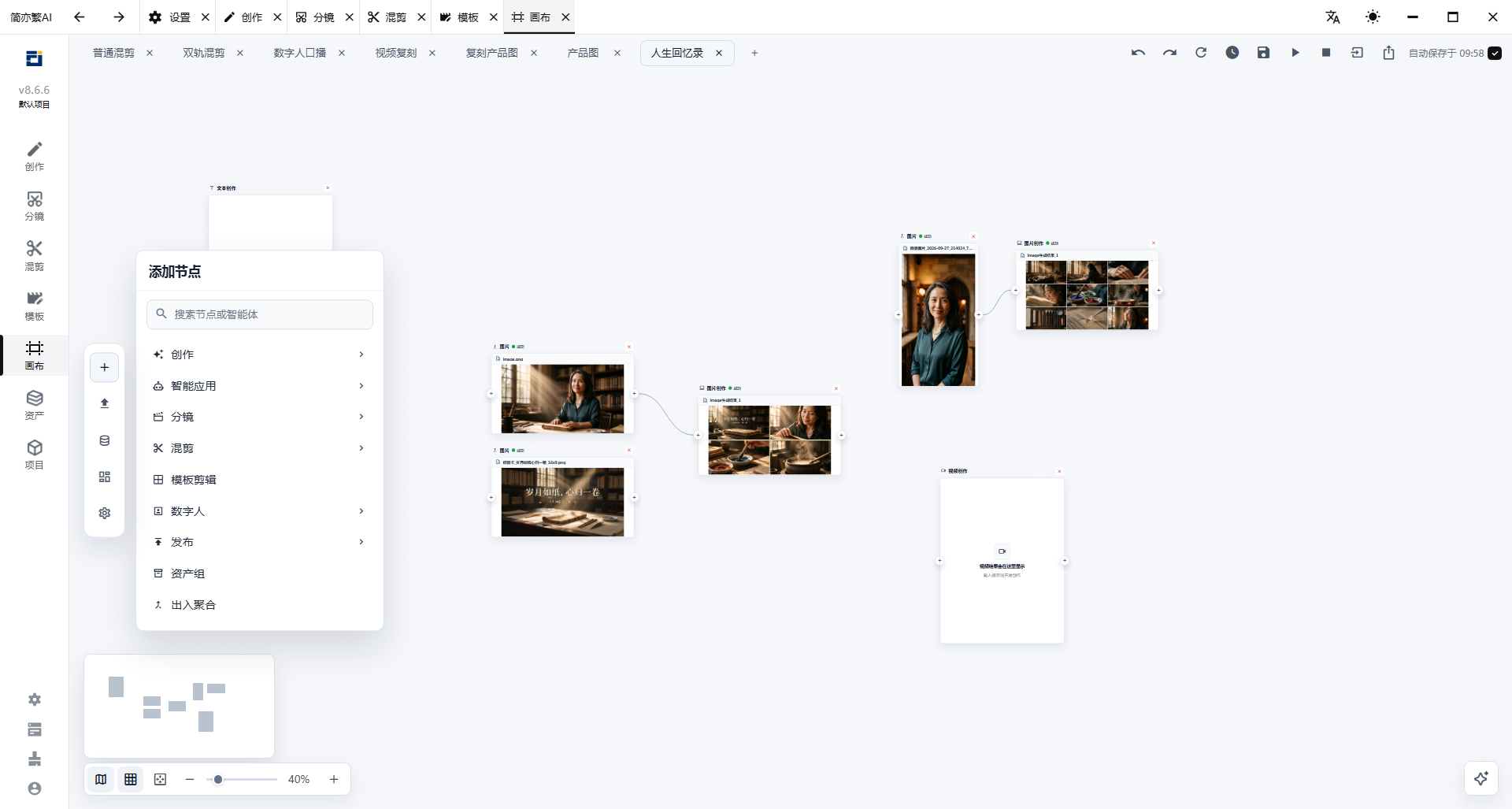
1. 创建节点
点击左栏"添加节点"打开节点面板(支持搜索),节点按分组排列:
- 创作:文本创作、图片创作、视频创作、音频创作、文本提取、图片分镜、视频拼接。
- 智能应用:智能体、助手、插件、技能、MCP 工具五类,包含内容提取、视频拆解、视频复刻、高光切片、口播剪辑、数字人助手、电商主图、电商详情图等 12 个系统智能体,以及你自定义的智能体。
- 分镜:主视频裁剪、子视频裁剪、文本提取、图片分镜。
- 混剪:基础混剪(单轨)、双轨混剪(主/子双轨,支持画中画、直接替换)。
- 模板:模板剪辑,使用模板创建视频。
- 发布:千川发布,将内容发布到千川。
- 数字人:数字人克隆、数字人生成。
- 资产组:通用素材组,供画布内支持 @ 的输入框按组引用合并资产。
- 出入聚合:聚合工作流的输入和输出,是素材进入和结果收集的枢纽。
连线规则
- 从节点边缘端口拖出连线连接下游节点,端口有数据类型(文本/图片/视频/音频等),类型匹配才能连接,且不允许成环。
- 支持重连、删除(悬停连线出工具栏)、四种线型(圆角/曲线/直线/折线,在画布设置中选择)。
- 集合格子节点可切换"输出分发:集合/逐格"——逐格模式下每根连线按顺序对应一个格子,分给不同下游节点,实现一对多批量循环。
- 运行时连线有流动动画,表示数据正在流动。
2. 素材输入:本地上传与资产选择
- 本地上传:左栏"本地上传"把本地素材传进画布,作为素材输入节点;也支持直接把文件拖入画布、粘贴文件或截图(自动创建出入聚合节点)。
- 资产选择:左栏"资产"打开资产选择器,选择系统里原有的素材进画布(分镜产物、生成结果、下载视频等都可直接引用)。
- 资产组:把素材归组(人物/场景/产品/其他分类管理),节点输入框 @ 引用后即可按组合并使用。
3. 画布编排助手(AI 编排)
右下角"画布编排助手"让智能体帮你编排工作流,或者有什么不懂可以咨询它:
- 用自然语言描述要创建的流程(如"帮我把这批视频分镜后双轨混剪"),AI 生成工作流草案。
- 预览草案:"N 个新节点 / N 条新连线 / N 项修改",缺素材、缺模板、缺千川账户等缺口会标注"待补充",按提示补齐。
- 点击"应用到当前画布"、"插入当前画布"或"应用并运行"(应用后立即运行)。
AI 内置了常见流程的编排模式(普通混剪、双轨混剪、千川发布),支持会话记录,可继续对话调整已生成的流程。助手顶部下拉可切换模型(Claude、DeepSeek、豆包、智谱、千问等供应商可选)。
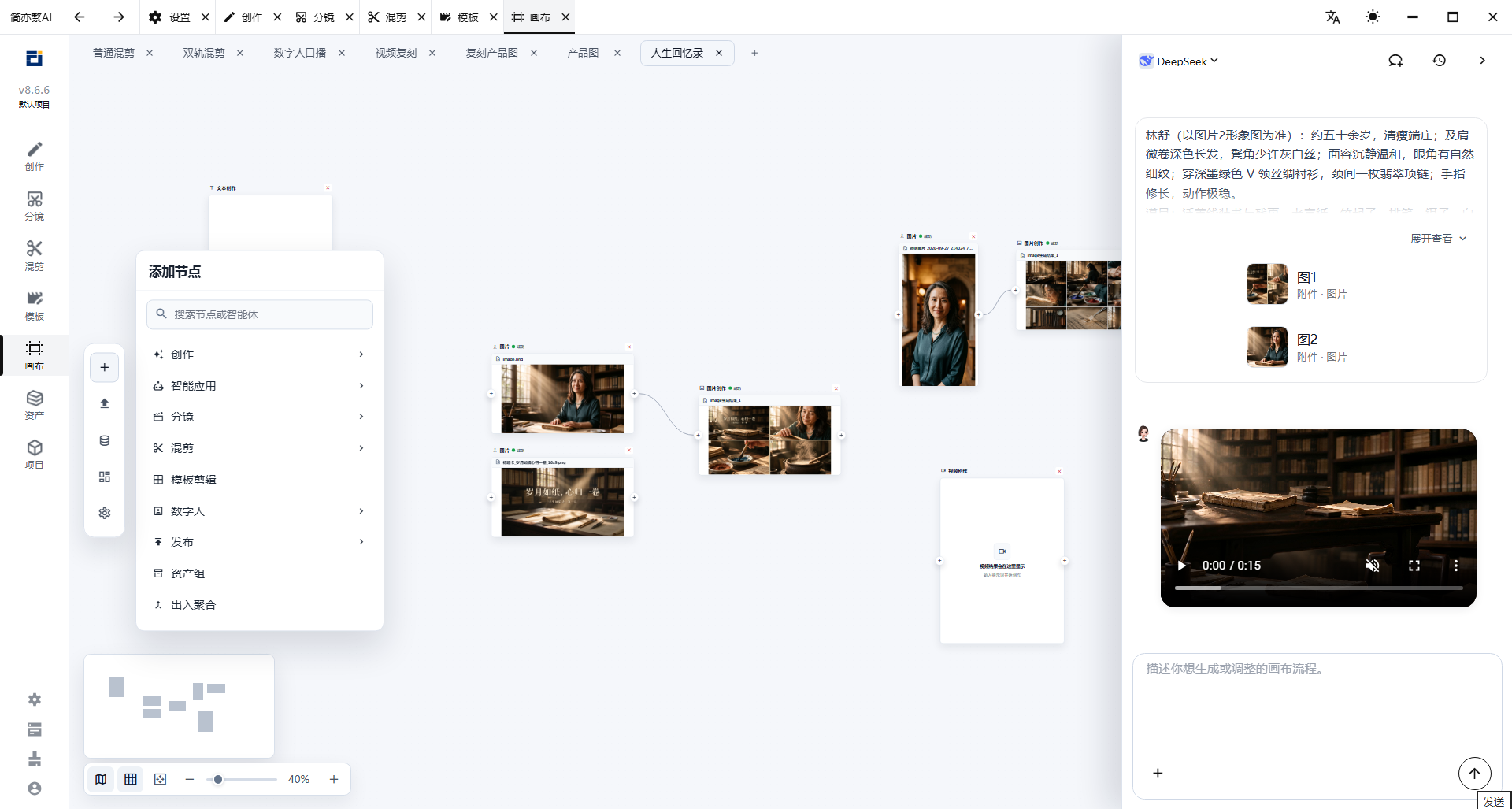
注意:画布编排、自动应用、自动运行受账号租户开关控制,未开放时会提示"当前租户未开放画布 Agent 编排"等。
4. 运行工作流
四种运行方式:
| 方式 | 用法 |
|---|---|
| 整图运行 | 工具栏"运行",按连线顺序执行全部节点 |
| 运行到节点 | 只执行到指定节点(含全部上游),用于调试 |
| 单节点试跑 | 节点内按钮单独运行,如视频拼接、批量混剪、数字人生成 |
| 分组运行 | 画布上用"分组"框圈住一段流程,点组上"执行分组"只跑该组 |
运行机制:
- 并行执行:没有依赖关系的节点自动分批并发,最多 8 个节点同时跑,整条工作流在后台执行,可切换其他页面。
- 节点状态:每个节点显示状态灯(未运行/等待/运行中/等待输入/成功/失败/跳过/取消),工具栏可"刷新运行状态"。
- 互动卡片:智能体节点运行中可以向你提问确认,答完提交后任务继续。
- 失败重试:失败节点显示失败原因,修正输入或配置后重跑该节点或整图即可;图片分镜支持单格重新生成。
- 运行前会自动保存并校验工作流,配置不完整会被拦截提示。
5. 结果处理
- 运行结果以卡片/格子挂在对应节点上,画布管理面板按节点分组列出全部结果。
- 支持下载结果文件、把结果格子拖到画布上生成新节点(直接衔接下一步处理)、保存到资产组。
6. 画布管理
左栏"画布管理"管理工作流:
- 多画布标签:可同时建多个画布,互不影响;按项目保存,下次打开自动恢复。
- 自动保存:默认开启,编辑后自动保存;有未保存改动离开页面会提醒。
- 导入/导出:支持导出当前画布工作流 JSON、导入 JSON(仅限分享给简亦繁AI用户)。
- 运行历史:工具栏"工作流历史"列出历史运行,可载入某次运行记录回看。
- 支持删除工作流、清空节点。
7. 节点工具栏与媒体处理
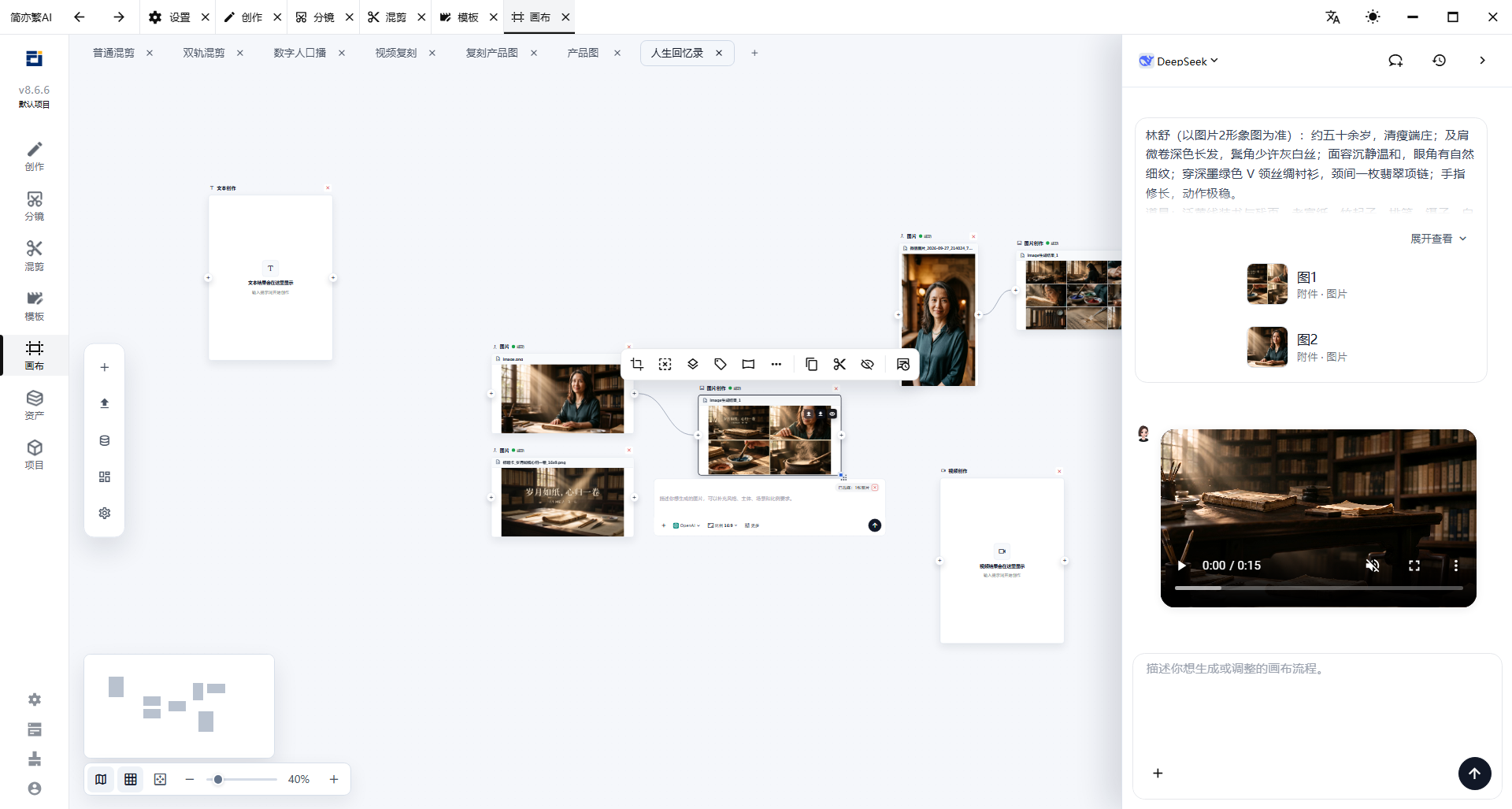
选中节点弹出悬浮工具栏(可自定义排序),提供大量就地处理能力:
- 图片节点:裁剪、抠图、图片组合、标注、扩图、360 全景、宫格裁切、调整角度、重绘、擦除、高清放大、识别主体。
- 视频节点:音画分离、抠像、反推提示词、高清、补帧、视频擦除、裁剪、视频拼接。
- 音频节点:音频提纯、音频变速(原音/变音 0.2~4 倍)、音频裁剪。
- 通用:复制/剪切、禁用/启用节点、下载、查看创作会话、聚合、360 全景工作台(方向标注、质量检查、取景视角管理、用视角图生成电商图)。
8. 系统设置与门槛
- 画布设置(左栏"设置"):设置外观(连接线样式)及快捷键(速查表)。常用快捷键:Ctrl+S 保存、Ctrl+C/X/V 复制剪切粘贴、Delete 删除、F 自适应视图、Ctrl+Z 撤销、空格+拖拽平移、滚轮缩放。
- AI 配置统一在设置页:设置 - 默认设置 - 默认模型/默认助手,其中"画布分镜助手"供分镜裁剪节点使用、"画布混剪助手"供混剪节点使用;创作类节点在节点编辑器内仍可选模型、思考/联网/助手/知识库开关和生成参数。
- 项目依赖:画布按项目保存和运行,未选择项目会提示"请先选择项目"。
- 算力:画布本身不额外收费,节点调用 AI 模型时按正常规则消耗算力。
视频教程
通过网盘分享的文件:8-画布-普通混剪.mp4
链接:https://pan.baidu.com/s/15iYvnwWnvlS0233gotzwKA?pwd=eke7 提取码:eke7