六、混剪
功能简介
混剪页面把分镜页裁剪出的片段素材重新组合,批量产出全新的视频:
- 单轨混剪:多个视频的分镜素材进行无序交叉混剪。
- 双轨混剪:主视频(数字人)与子视频(分镜素材)双轨混剪,支持画中画叠加和画面切换等方式。
混剪后可继续批量二创改写文案、重新配音,一条流水线全自动出片。
界面布局
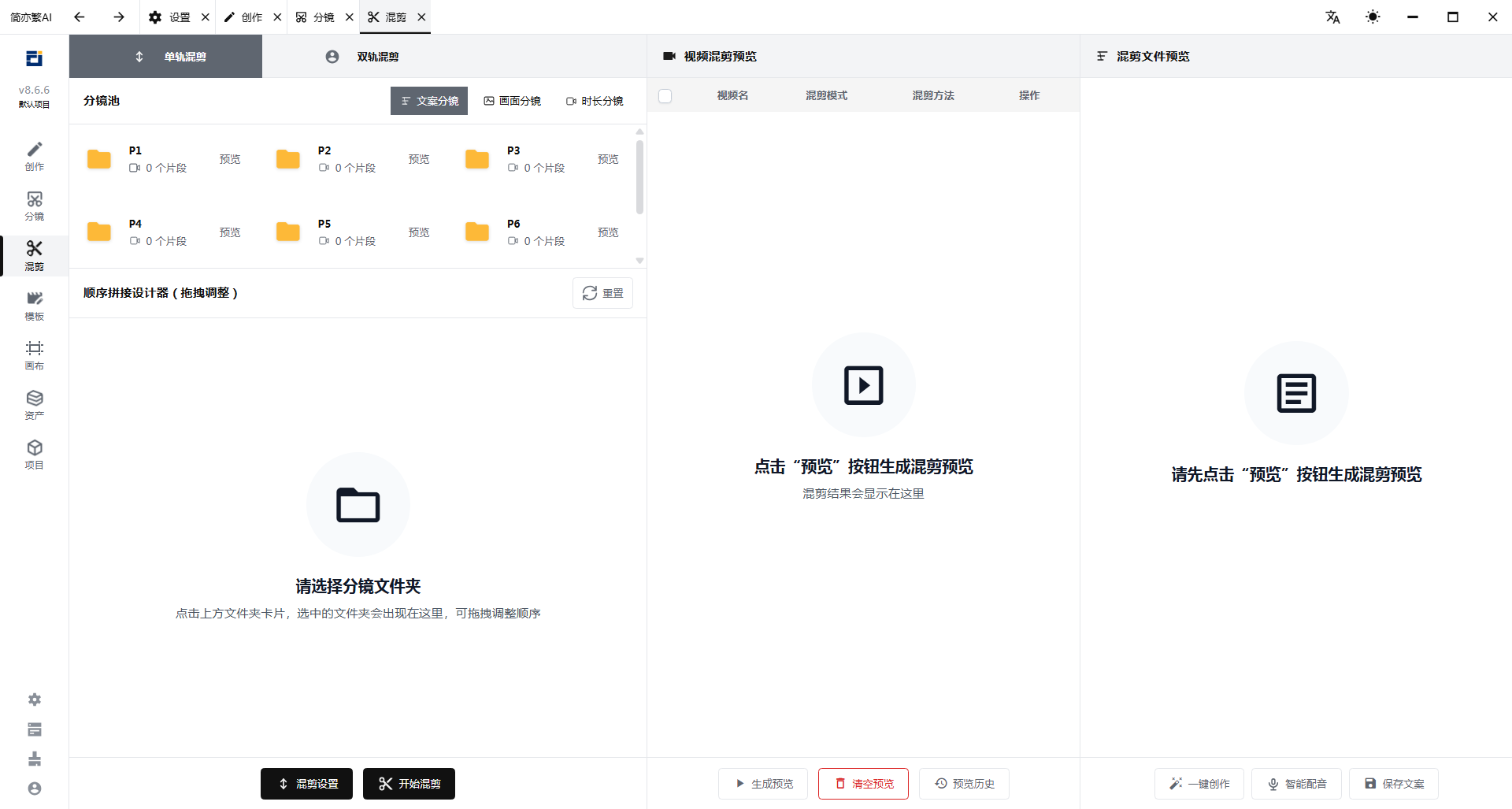
- 左侧功能区:顶部"单轨混剪/双轨混剪"两张模式卡;下方为分镜池面板(分镜类型页签 + 素材文件夹列表)和设计器(单轨是"顺序拼接设计器",双轨是"A/B 交叉逻辑设计器")。
- 中部:视频混剪预览表,列出全部混剪方案(视频名、混剪模式、混剪方法),每行可"重组"(该条强制随机重排)或删除。
- 右侧:混剪文件预览,逐段展示选中方案的片段(文件夹标签、播放预览、可编辑文案、单段配音试听)。
- 底栏按钮:混剪设置、开始混剪;生成预览、清空预览、预览历史;一键创作、智能配音、保存文案。
1. 分镜池
分镜池是分镜页裁剪产物的素材池,按"文案分镜 / 画面分镜 / 时长分镜"三类页签展示。
- 每个素材文件夹卡片显示片段数量,可点"预览"打开文件夹预览抽屉(分页浏览全部片段),也可勾选加入混剪。
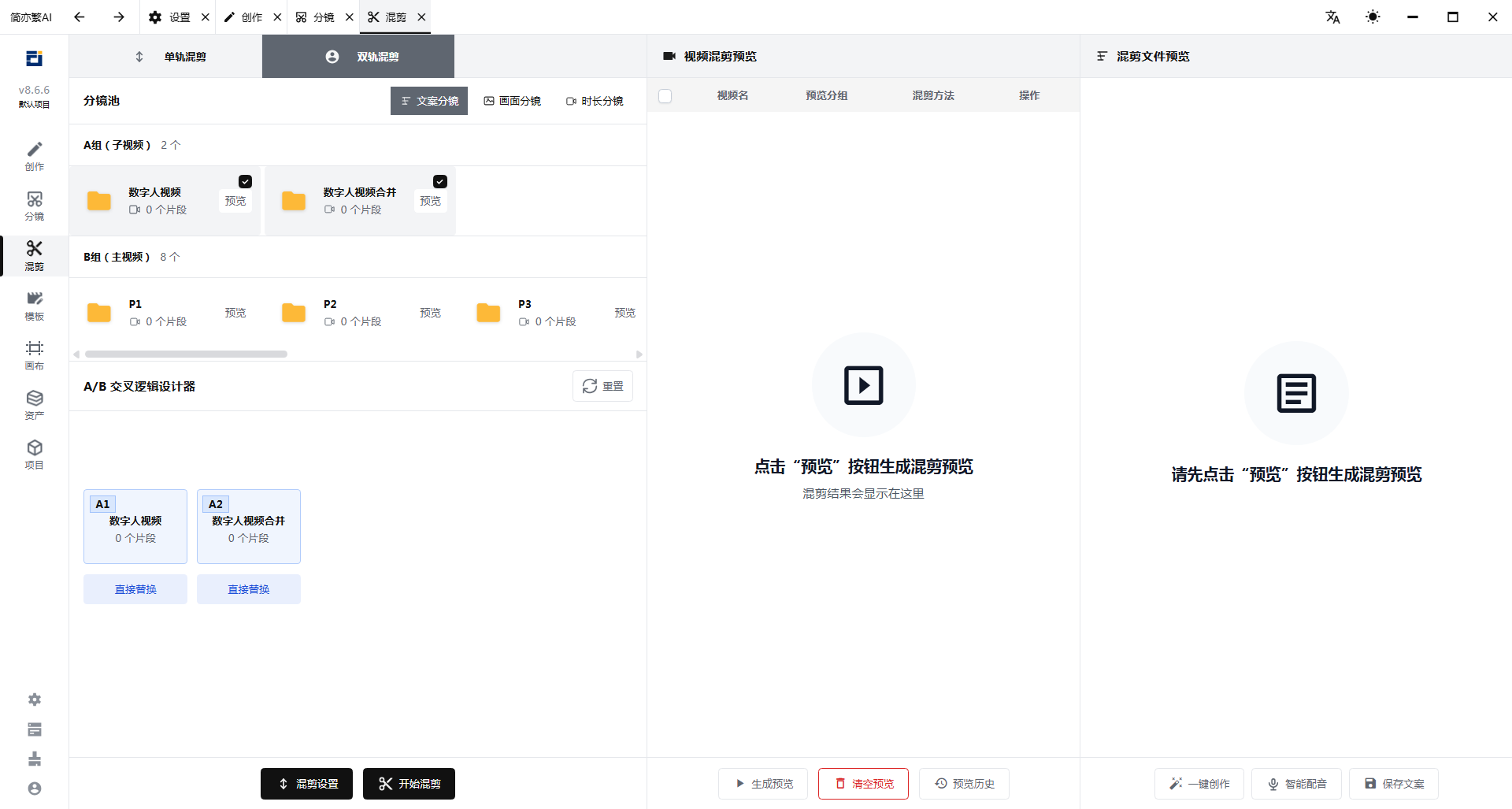
- 双轨混剪时分为 A组(子视频分镜池) 和 B组(主视频):A组从子视频池勾选且默认全选;B组自动镜像单轨已勾选的文件夹。A/B 按同名文件夹配对——B组顺序按A组文件夹名对齐,切换轨道时若找不到同名文件夹会提示无法切换。
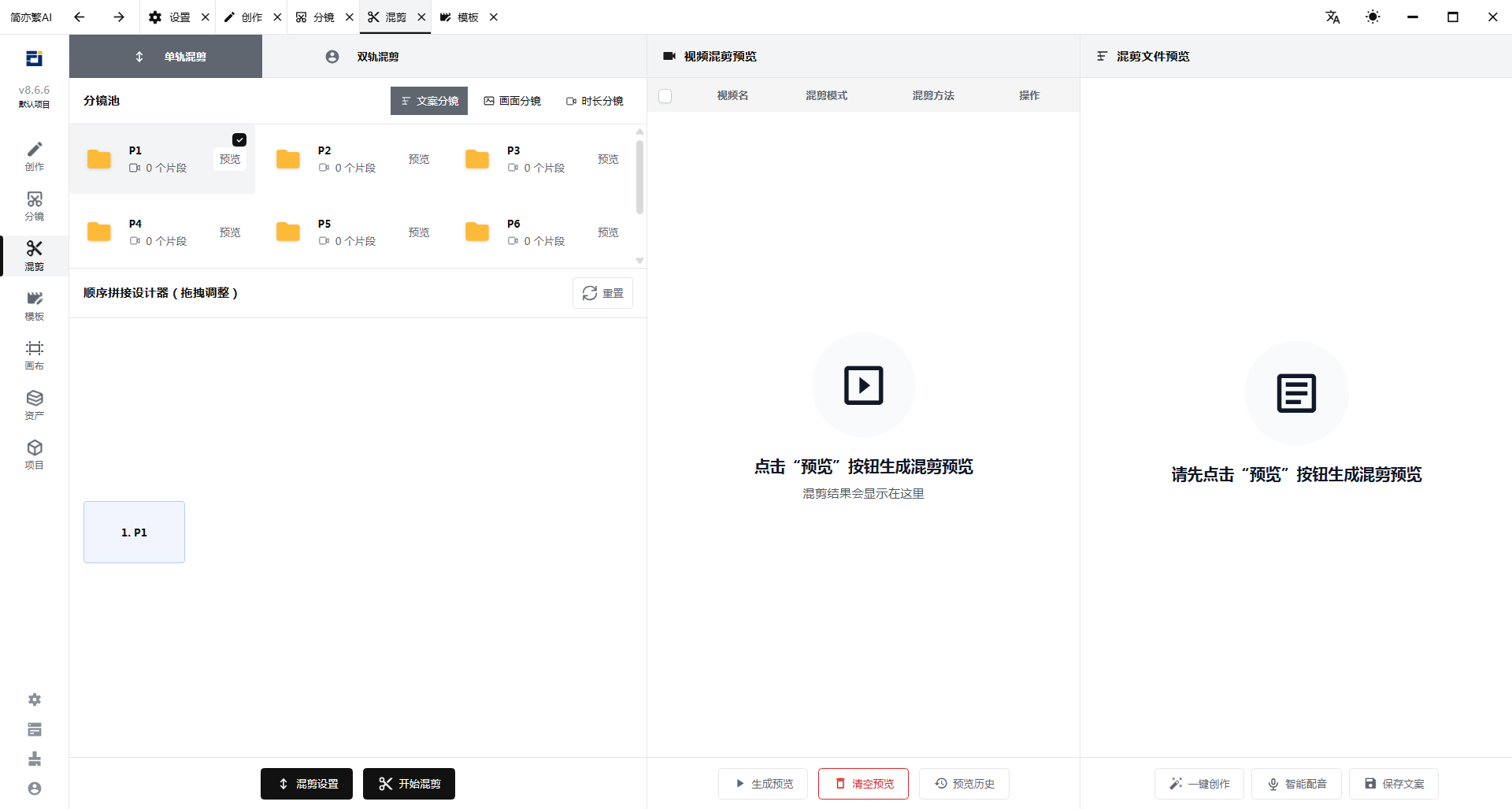
- 勾选后文件夹以编号卡片出现在下方设计器,可拖拽排序、移除、重置;勾选与顺序会自动记忆。
2. 拼接设计器
设计已选文件夹的拼接顺序与组合逻辑:
- 顺序拼接设计器(单轨):拖拽调整文件夹顺序,第 1 个文件夹的片段排最前,依次交叉;每条成片按此顺序从各文件夹各取一段。卡片可关闭和调换顺序。
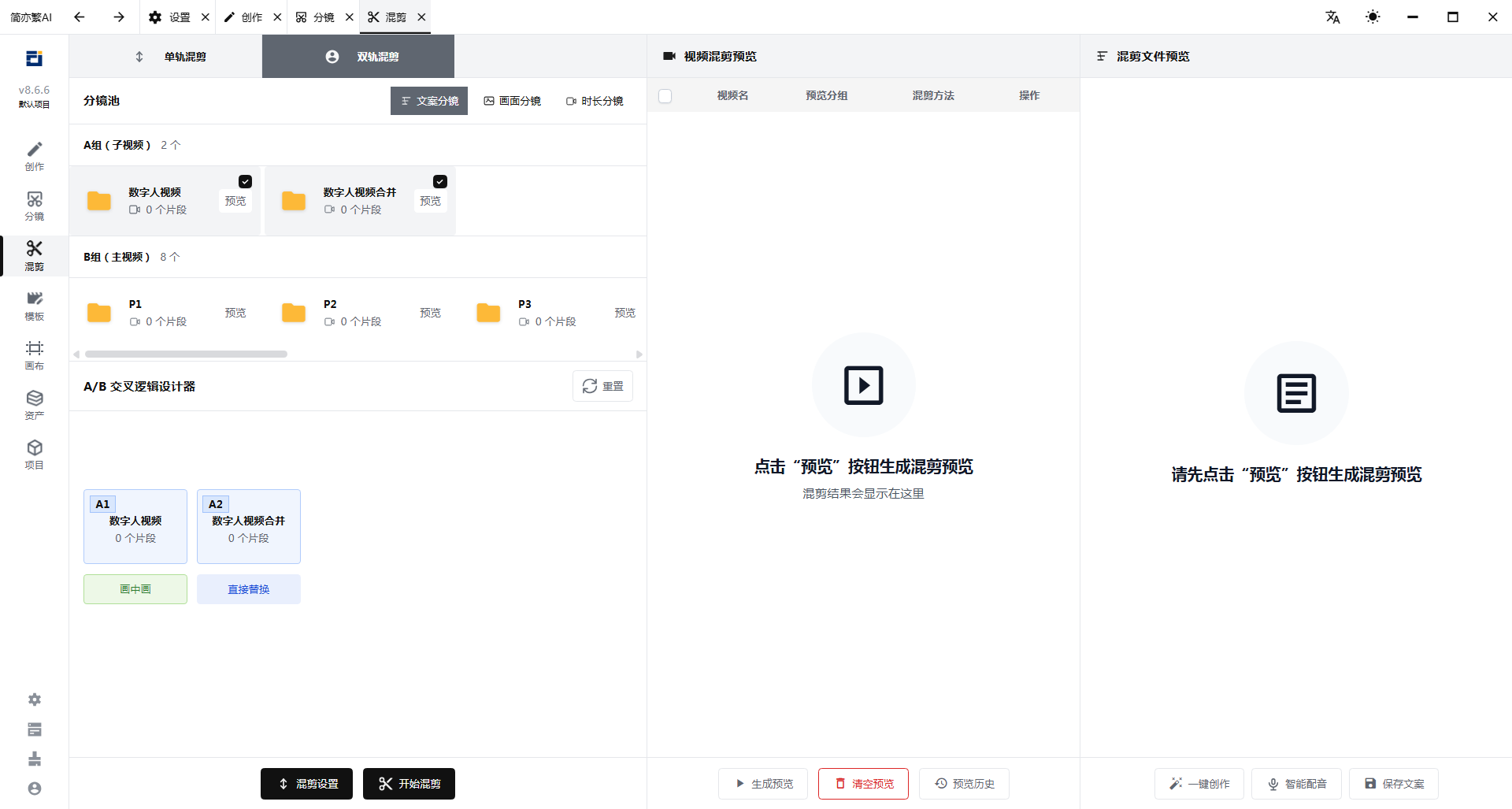
- A/B 交叉逻辑设计器(双轨):点击卡片可切换 A/B 轨道,点击槽位下的按钮可切换叠加方式——"直接替换"(切换整个画面)或"画中画"(叠加在主视频上)。支持拖拽排序、删除槽位(同时删除 A/B 对应位)、一键重置。
3. 混剪设置
点击底栏"混剪设置"打开设置抽屉:
| 设置项 | 说明 |
|---|---|
| 混剪模式 | 顺序拼接(推荐,默认)/ 随机混剪(可能重复片段,不推荐) |
| 预览数量(单轨) | 要剪辑出的视频数量。建议用最少的素材文件夹来计算:如某文件夹只有 5 个片段、要混 10 个视频,该文件夹素材就会出现 2 次。建议不要重复太多次,否则有被判"不宜推荐"的风险 |
| 拼接数量(双轨) | 每条成片的槽位数,以素材文件夹中最少 / 最多的为准 |
| 预览分组(双轨) | 最终混剪计划:A组(只留A组合)/ B组(只留B组合)/ AB组(两组都留) |
| 视频命名 | 名称前缀(如"产品A")+ 起始编号,方便区分成片 |
顺序拼接模式下,软件内置去重规则:同源片段不会连续出现、同条成片内最多出现 3 次、占比不超过 50%——降低素材重复导致的"不宜推荐"风险。
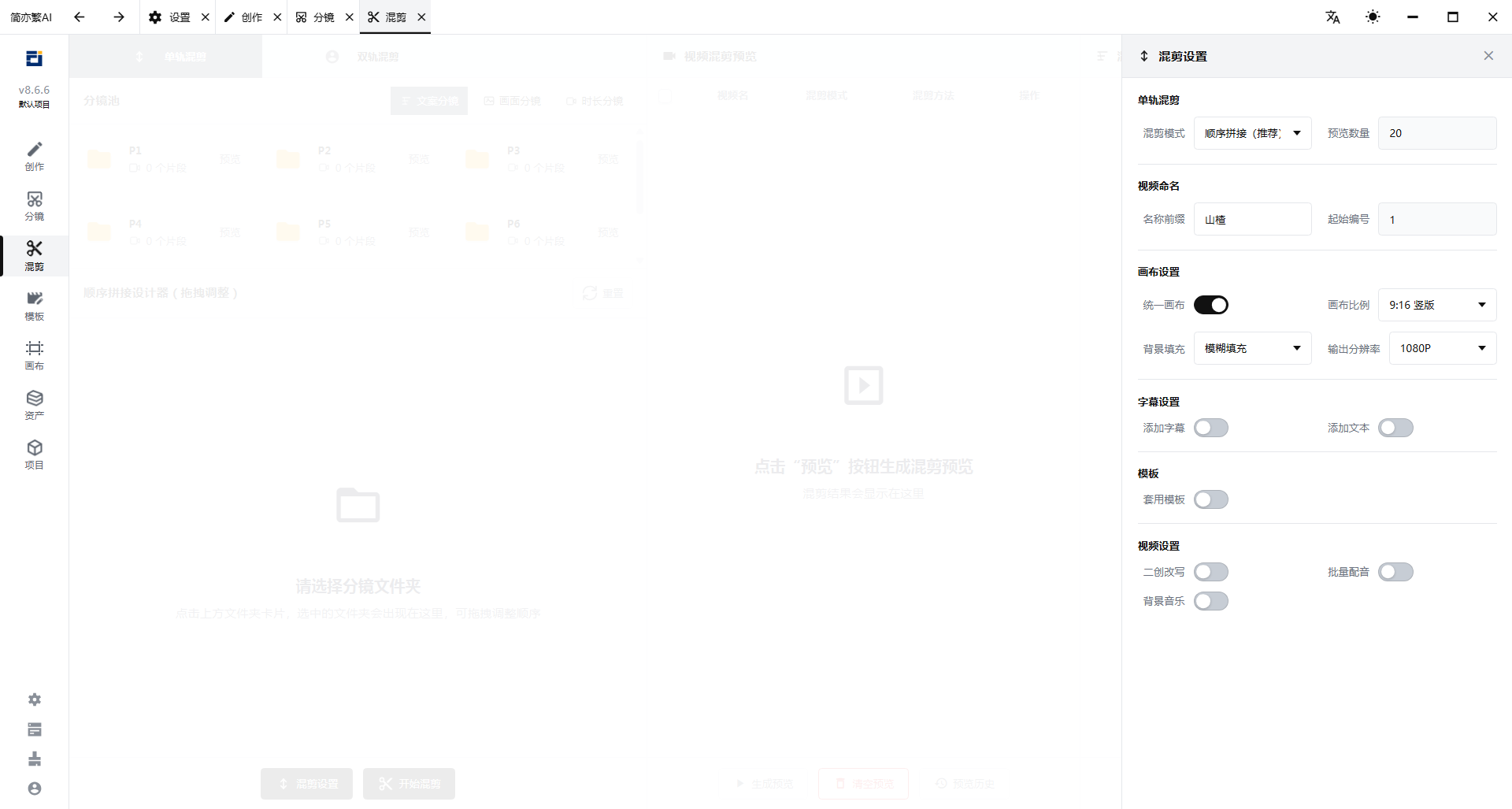
画布设置(统一尺寸)
- 统一画布:开启后把不同尺寸素材统一成同一画布。例如横竖屏混剪时,横屏视频上下自动填补背景,画面居中,整体整齐统一。
- 画布比例:9:16(默认)/ 16:9 / 1:1 / 4:3 / 3:4;背景填充:模糊填充(默认)/ 黑色填充;输出分辨率:720P / 1080P(默认)/ 2K。
字幕、文本与模板
- 添加字幕 / 添加文本:开启后可打开"字幕/文本编辑器",支持字体(黑体、微软雅黑等)、字号、颜色、描边、背景、位置设置,以及快捷风格预设(经典白/活力黄/霓虹粉/赛博绿)和动画效果(淡入淡出/弹性缩放/上滑)。字幕显示时间可选全程显示、按分镜显示或自定义时间段。
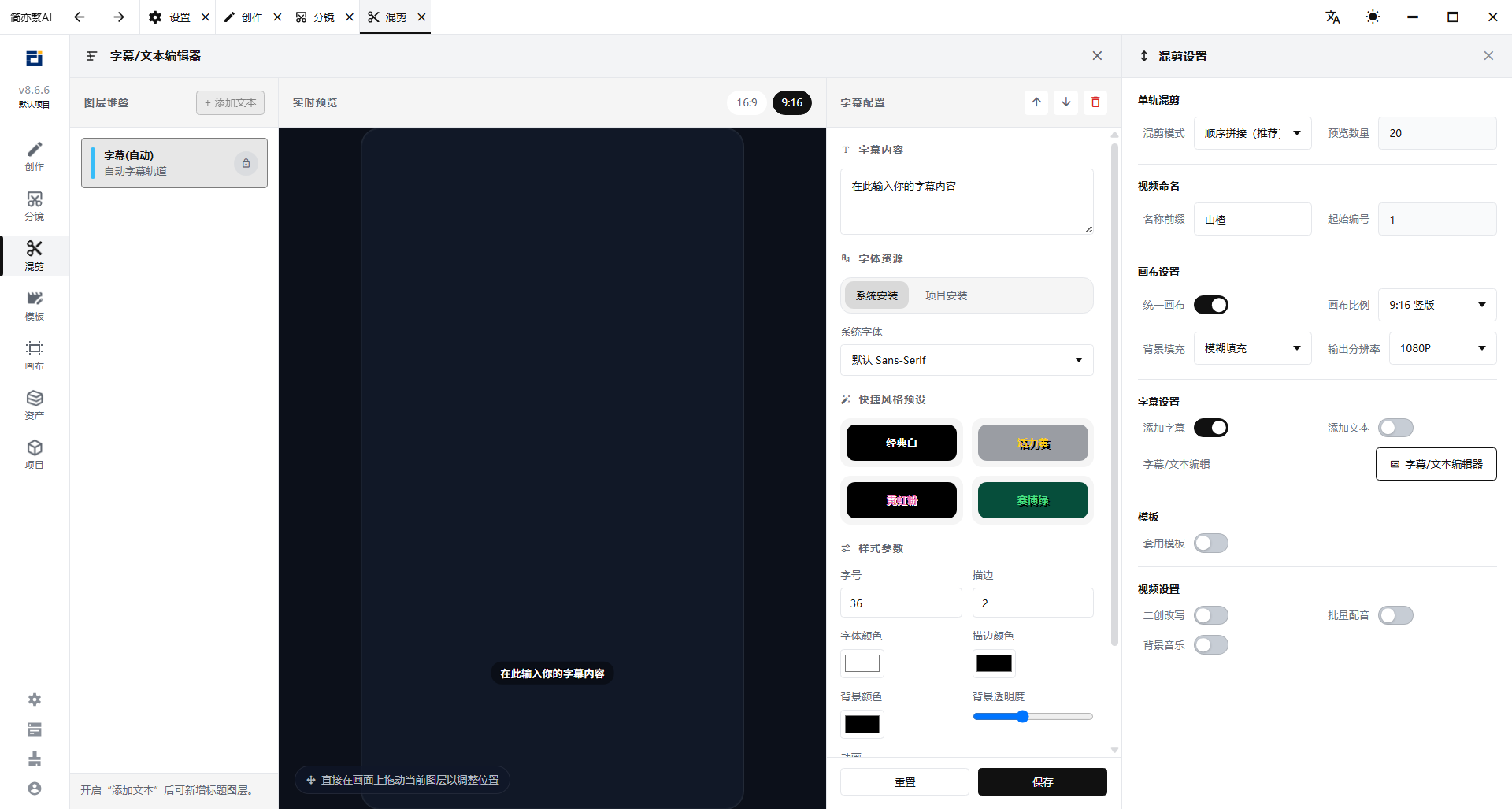
- 套用模板:使用模板库的固定模板,文字自带特效动画、音效,视觉效果更好。模板与字幕/添加文本互斥,一次只用一种。
视频设置
- 二创改写:开启后 AI 把片段文案重新创作(需选择 AI 模型与二创智能体)。开了二创必须重新配音。
- 批量配音:重新配音替换原声音(云端/本地模式在设置页面的语音合成设置中选择,本地模式配合参考音频可实现声音克隆)。配音与背景音乐互斥:重新配音后不再叠加背景音乐。
- 背景音乐:选择系统自带背景音乐或自己上传,音量可调。
画中画设计器(双轨)
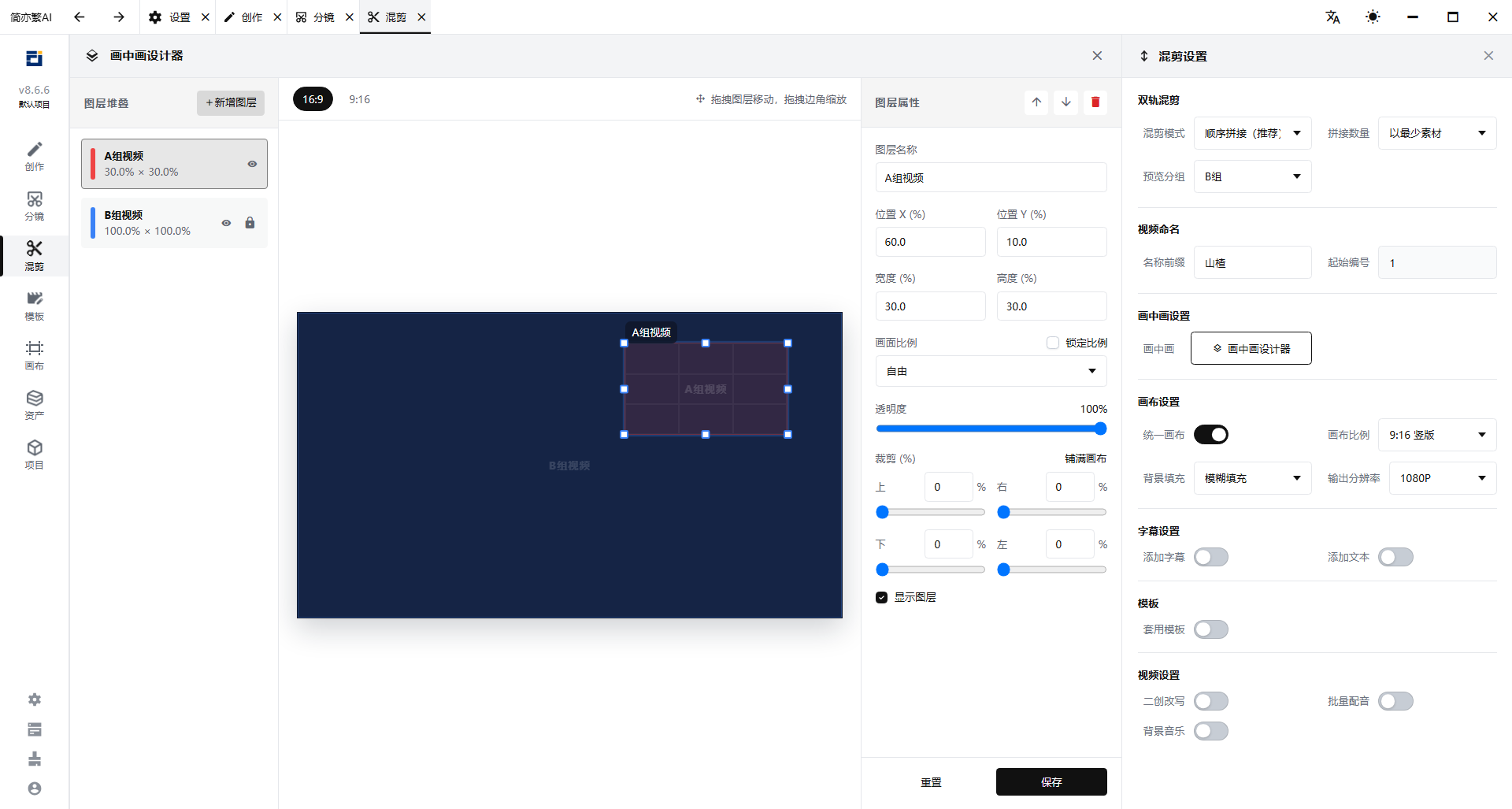
当设计器中存在"画中画"槽位时,可打开画中画设计器全屏调整:图层堆叠与新增图层、画布比例(16:9 / 9:16)、拖拽调整每个图层的位置与大小、透明度、裁剪、铺满画布等,保存后混剪按此布局合成画中画。
4. AI设置
AI 相关配置统一在设置页面完成,混剪页不再单独选择:
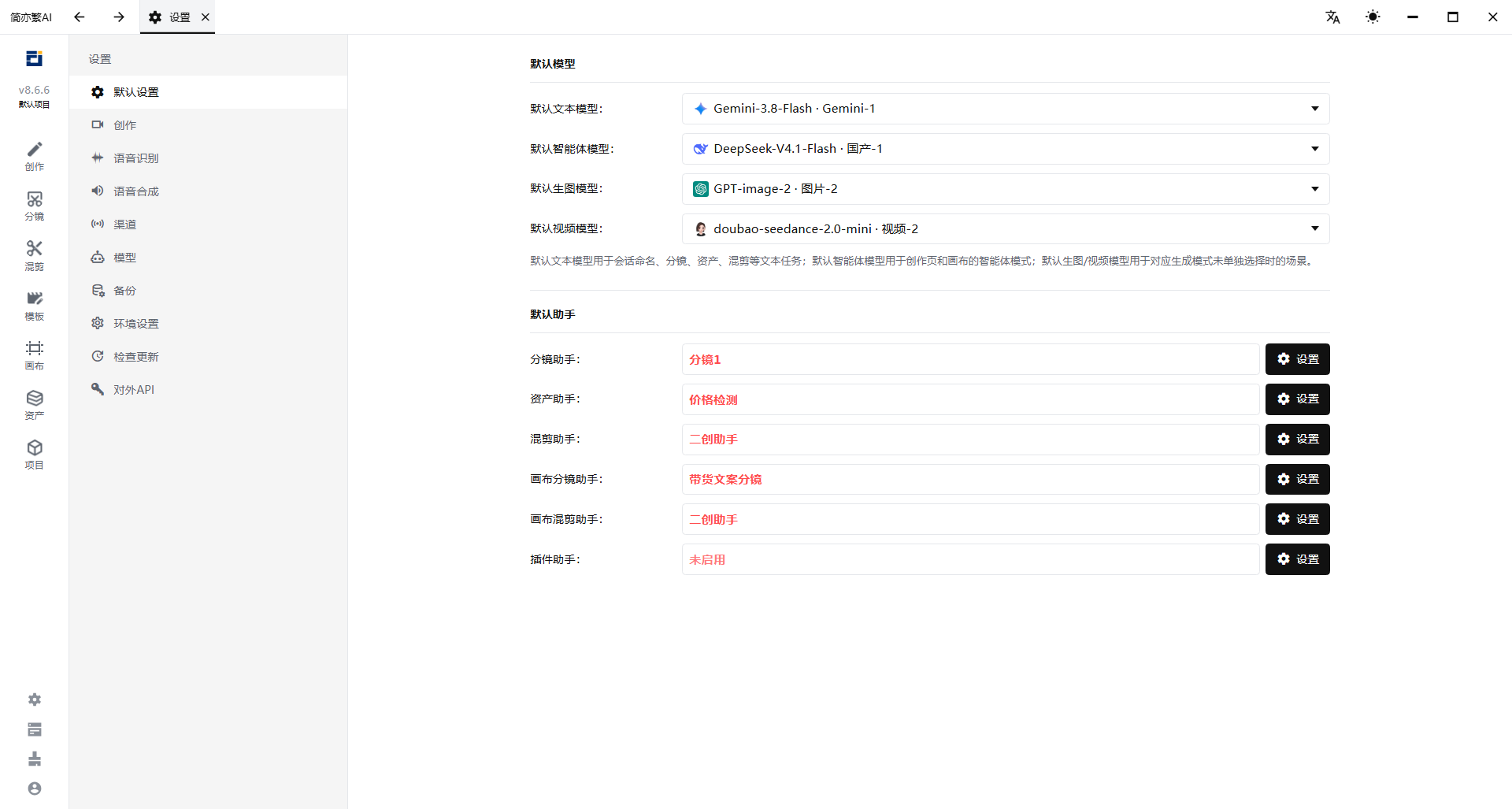
- 处理模型:设置页面 - 默认设置 - 默认模型 - 默认文本模型(用于会话命名、分镜、资产、混剪等文本任务)。二创建议用速度快的模型,如带 flash 的这种。
- 混剪助手:设置页面 - 默认设置 - 默认助手 - 混剪助手。二创改写按该助手的提示词执行,可以根据系统的提示词自行添加或修改。未配置时启动会提示"请先在设置中选择 AI 模型 / 助手"。
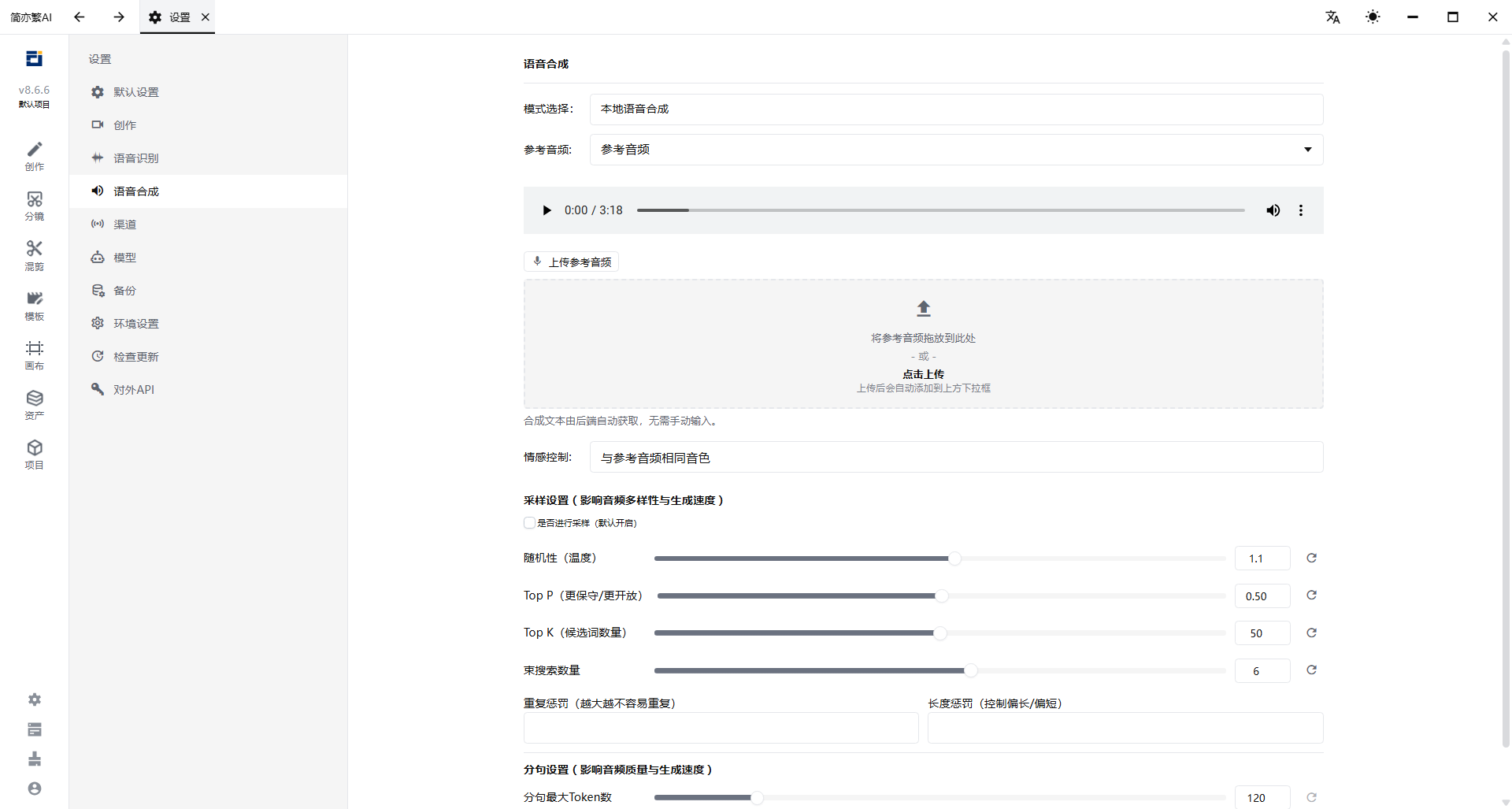
- 语音合成:设置页面 - 语音合成设置 - 模式选择,本地语音合成(默认)或云端语音合成;本地模式需设置参考音频,配合参考音频可实现声音克隆。
5. 操作流程
- 选择混剪模式(单轨/双轨)。
- 在分镜池勾选素材文件夹,双轨时确认 A/B 同名配对。
- 在设计器中调整拼接顺序、切换直接替换/画中画。
- 混剪设置中配置数量、命名、画布、字幕、二创、配音等。
- 点击"生成预览",预览每条成片的片段顺序与文案。
- 在预览表和右侧面板逐条微调:改文案、重组(该条随机重排)、单段配音试听。
- 点击"开始混剪"出片。未生成预览时会自动先生成预览。
完成后可从"查看文件"直接跳转到资产页的混剪视频分类。
单视频微调
预览表中的每一条混剪方案都可以单独微调:点击行查看分段文案,直接编辑文案(改动后该段已生成的配音会清空,需重新配音)、对单段或整条发起 AI 创作、重新配音;也可"重组"让该条重新随机组合。
预览历史
底栏"预览历史"保存最近 100 条生成记录,可重新加载某次预览继续微调,也可删除或清空。
6. 自动化流水线
同时开启二创改写和批量配音时,全自动串联执行:
混剪与二创同时进行 → 完成后自动批量配音 → 自动替换音频 → (如启用)自动套用模板
进度区用 5 张任务卡分别显示:视频混剪、二创改写、批量配音、替换音频、套用模板的状态(等待中/N/M/已完成/失败)。批量二创按并发 3 执行,按机器能力自动限制并发队列数。
会员与算力
- 开始混剪需要登录会员账号。
- 二创改写、云端配音消耗算力点,启动前会显示预计消耗。
视频教程
通过网盘分享的文件:6-单轨混剪.mp4等2个文件
链接:https://pan.baidu.com/s/1D8xaxfgJTPeX6s2iHKKt6g?pwd=vu8k 提取码:vu8k