五、分镜
功能简介
分镜页面把长视频按镜头切分成片段,切好的片段按类别归档到分镜文件夹,供混剪页面的分镜池直接调用。
分镜思路分两种:
- 单轨视频分镜:普通的单画面视频,只需要导入主视频。
- 双轨视频分镜:会出现两种不同画面的视频,俗称画中画视频,常见的是口播视频插入场景画面、产品画面。需要同时导入主视频和子视频两个画面。
界面布局
- 左侧栏:视频列表("分镜设置"按钮打开设置抽屉)、导入主视频、导入子视频。批量处理时左栏有任务悬浮卡显示分镜/裁剪进度。
- 右侧栏:分镜预览表、"批量分镜裁剪"按钮。
- 画面分镜模式下,页面顶部会出现"视频画面轨道"时间轴,用于微调切分点。
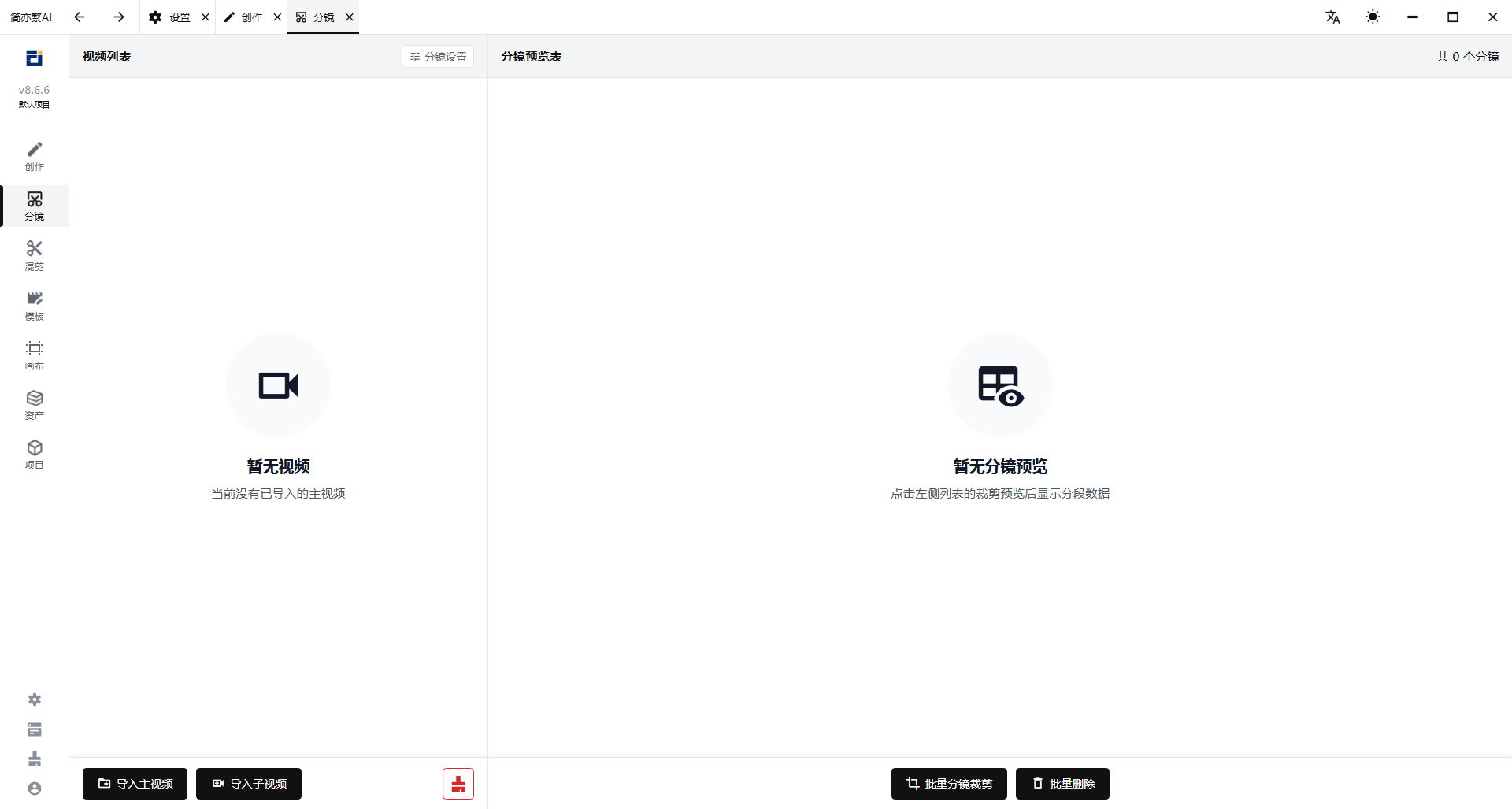
1. 分镜设置
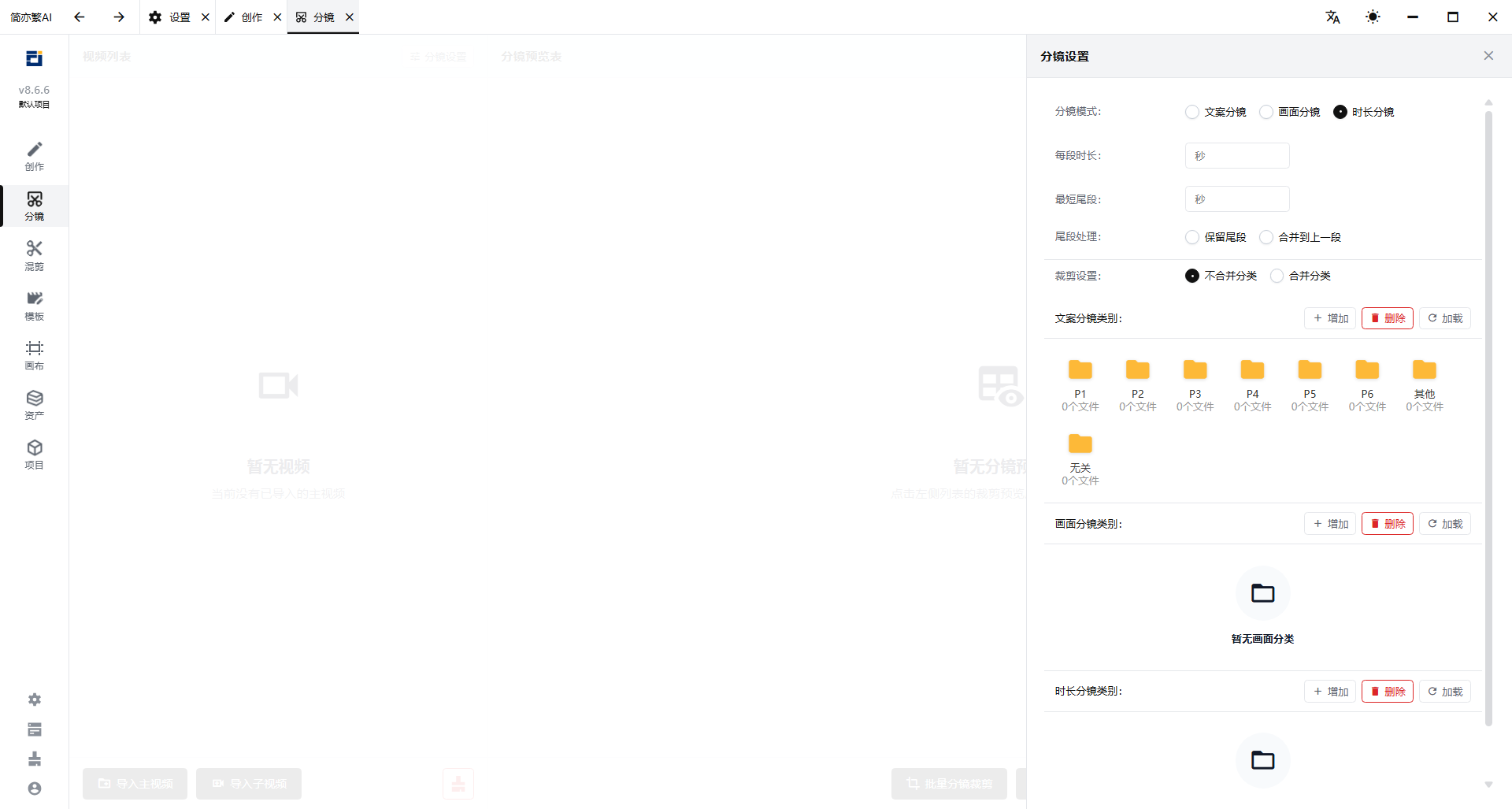
点击左栏"分镜设置"按钮打开设置抽屉,选择分镜模式:
| 方式 | 原理 | 是否用 AI | 可配置项 |
|---|---|---|---|
| 文案分镜 | 通过文案语义来切分镜头,语义可以通过分镜智能体来自定义 | 是(默认模型 + 分镜助手) | 分镜类别、分镜助手 |
| 画面分镜 | 根据画面变化或转场来切分镜头,可能会有少许误差 | 否 | 分镜类别;切分点可在时间轴微调 |
| 时长分镜 | 根据自己设置的时间来切分镜头 | 否 | 每段时长、最短尾段、尾段处理(保留尾段 / 合并到上一段) |
裁剪设置:可选择"不合并分类"(裁剪片段按识别类别分别归档,默认)或"合并分类"(全部片段合并归档)。
分镜文件夹(类别):每种分镜方式都有各自的类别管理,支持增加、删除、加载。类别文件夹既是裁剪结果的归档位置,也是文案分镜的识别依据——勾选的类别会拼进 AI 提示词("需要识别的类别是:××/××"),让 AI 按类别语义切分。类别名称不超过 5 个字符,只支持中文、英文、数字和下划线;删除类别需二次确认且不可恢复。
2. AI设置
AI 相关配置统一在设置页面完成:
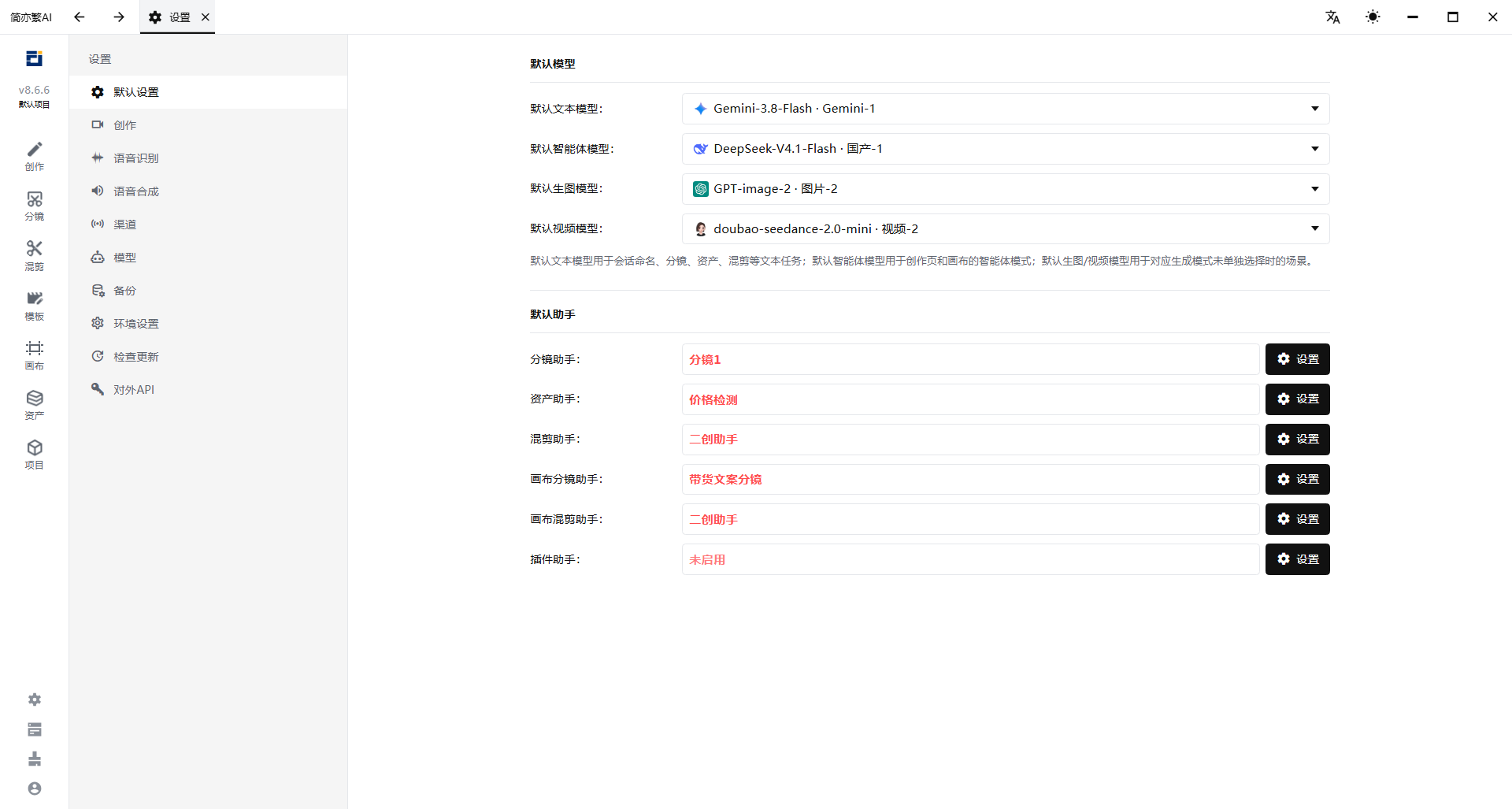
- 处理模型:设置页面 - 默认设置 - 默认模型 - 默认文本模型(用于会话命名、分镜、资产、混剪等文本任务)。分镜模型建议用速度快的模型,如带 flash 的这种。
- 分镜助手:设置页面 - 默认设置 - 默认助手 - 分镜助手。文案分镜必须选择分镜助手,未选择时会提示"请先选择分镜助手"。可以选择系统分镜智能体,也可以在智能应用中创建分镜类别的自定义助手,按自己的需求写提示词。
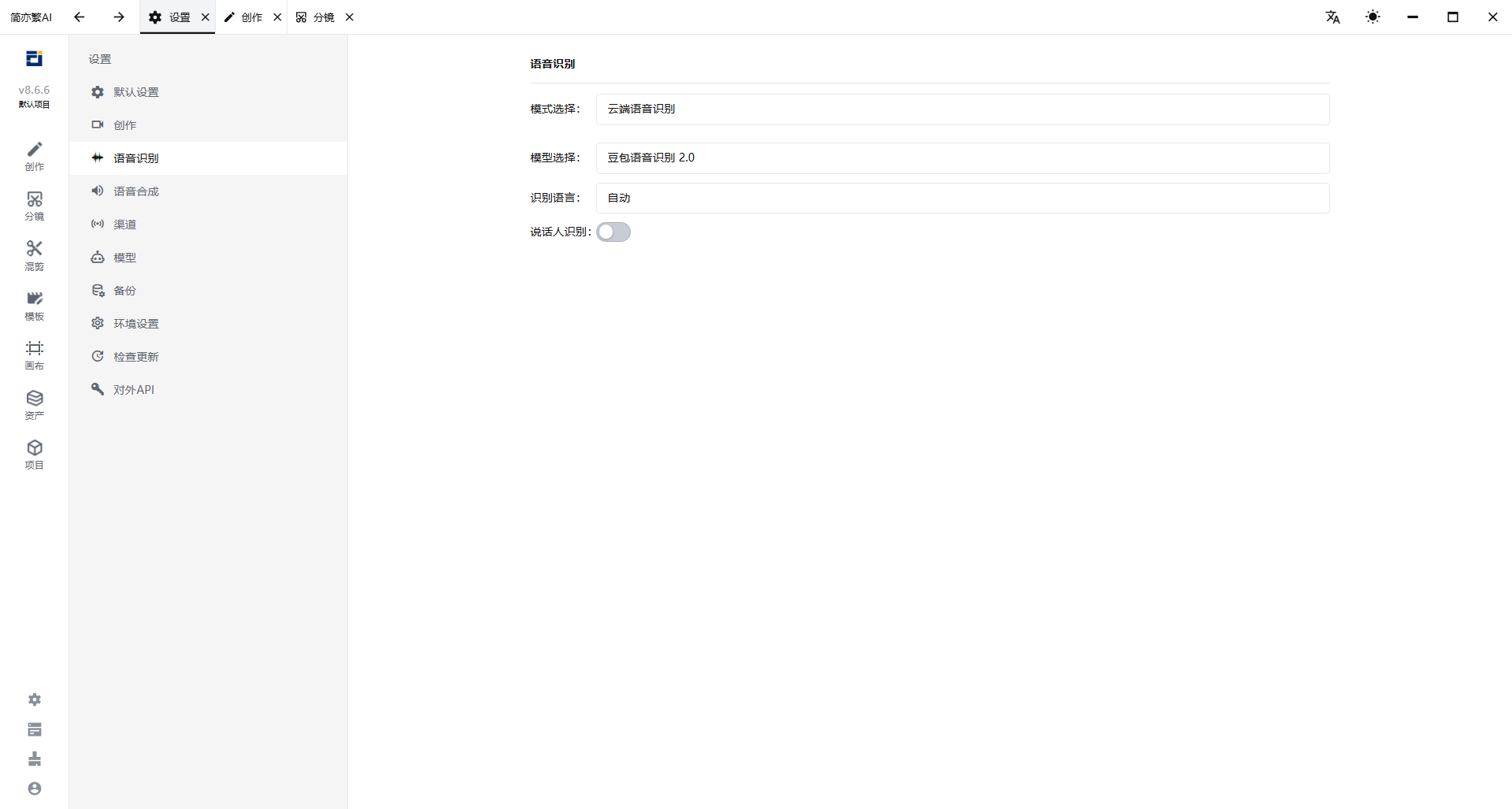
- 语音识别:设置页面 - 语音识别,选择云端/本地模式、识别模型、识别语言(自动)与说话人识别。视频缺少文案时,文案分镜会自动语音识别补齐;裁剪时优先使用语音识别的时间戳精确定位切分点。
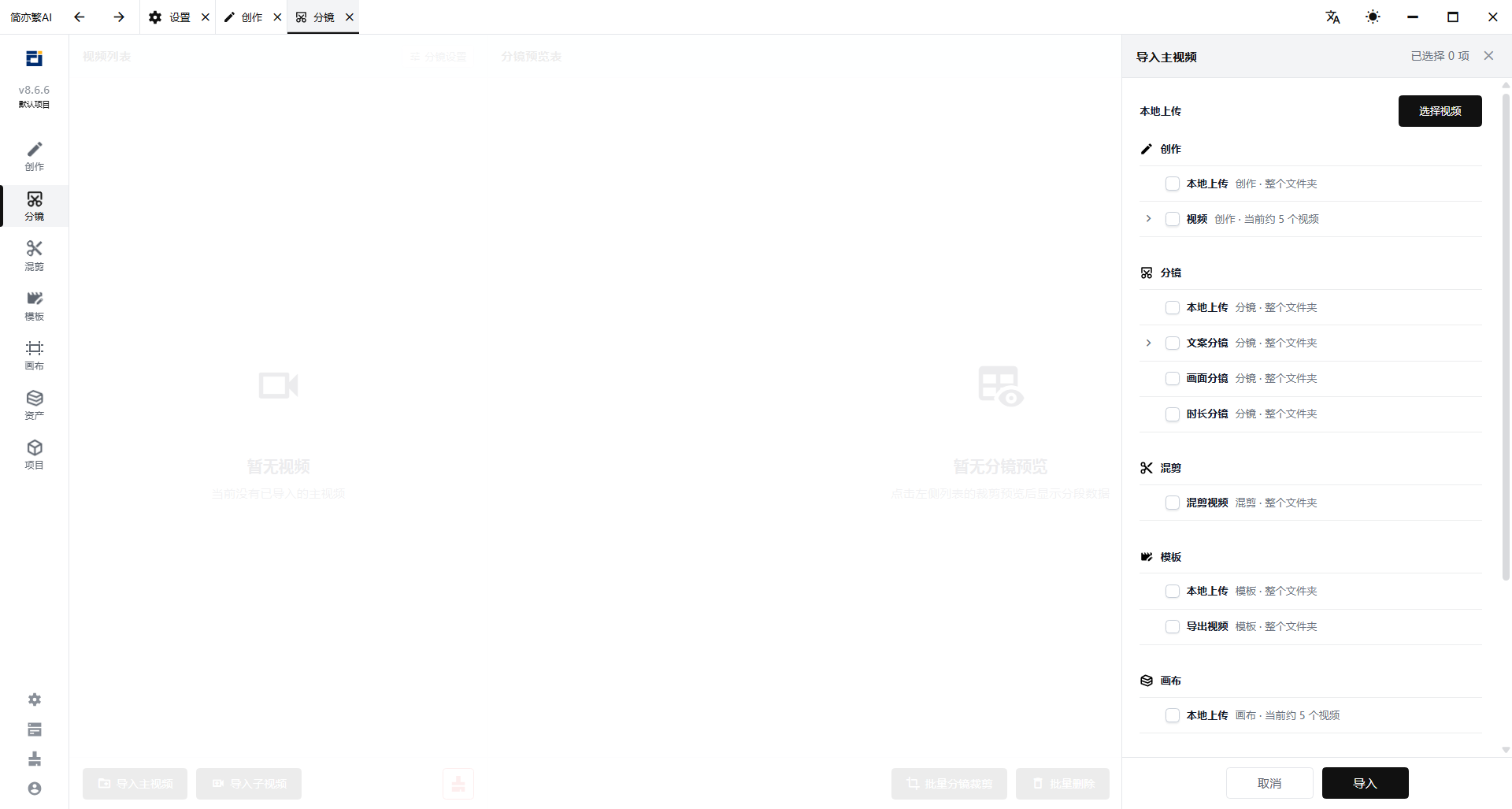
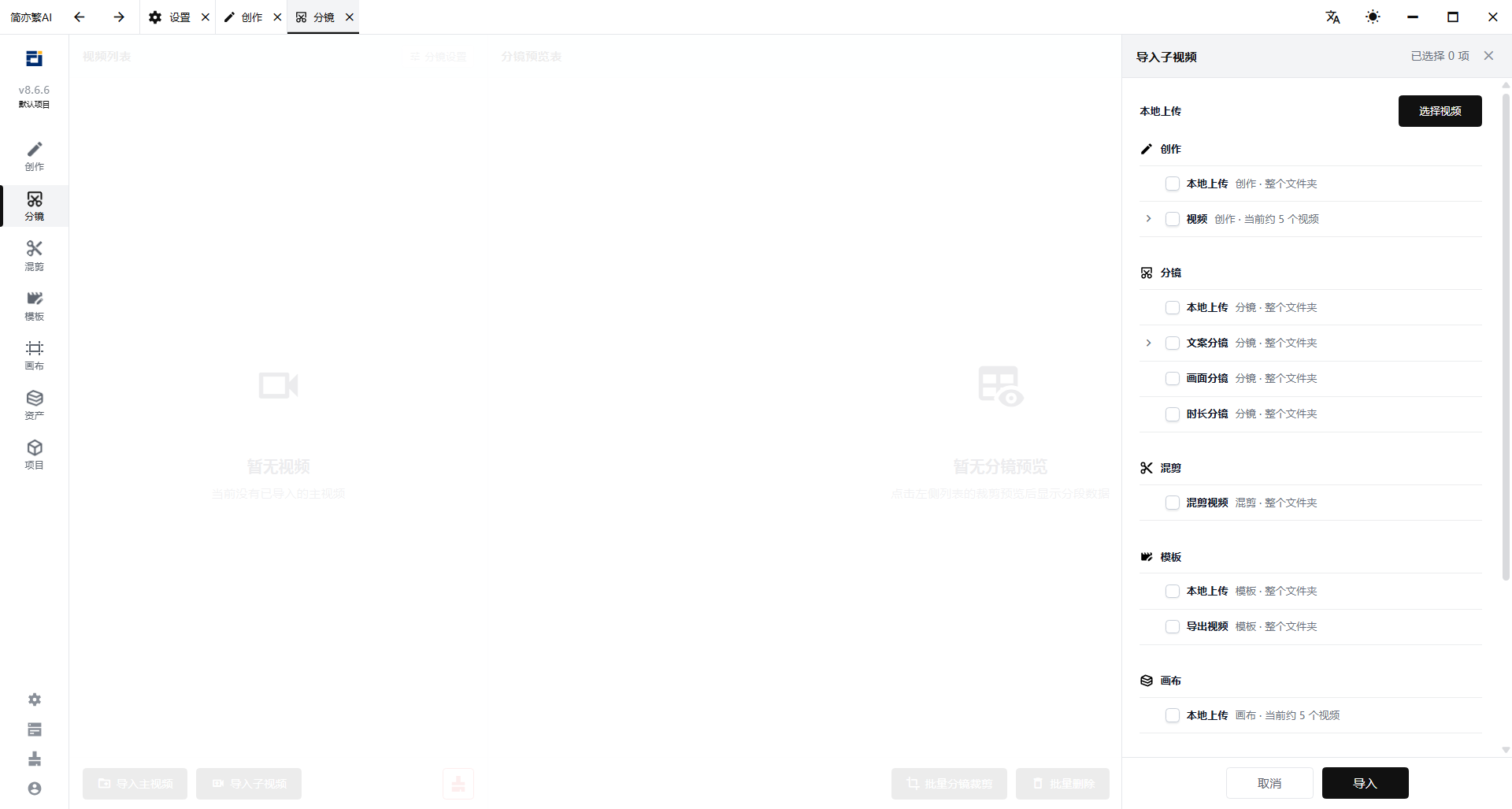
3. 导入视频
- 导入主视频:不需要画中画的时候,这个视频就是你要分镜的视频;需要画中画的时候,可以把这个视频理解为背景视频。支持本地上传或从资产库勾选,可一次多选批量导入。默认会勾选刚刚用"内容提取"功能下载好的视频。
- 导入子视频:需要双轨分镜(画中画)时导入。子视频是叠加在主视频之上的画面,也可以设置不叠加、画面全覆盖(相当于切换整个画面)。子视频来源与主视频相同(本地上传或从资产树勾选)。子视频需要与主视频音频一致,制作方法请参考:数字人。
4. 分镜预览与裁剪
分镜预览表
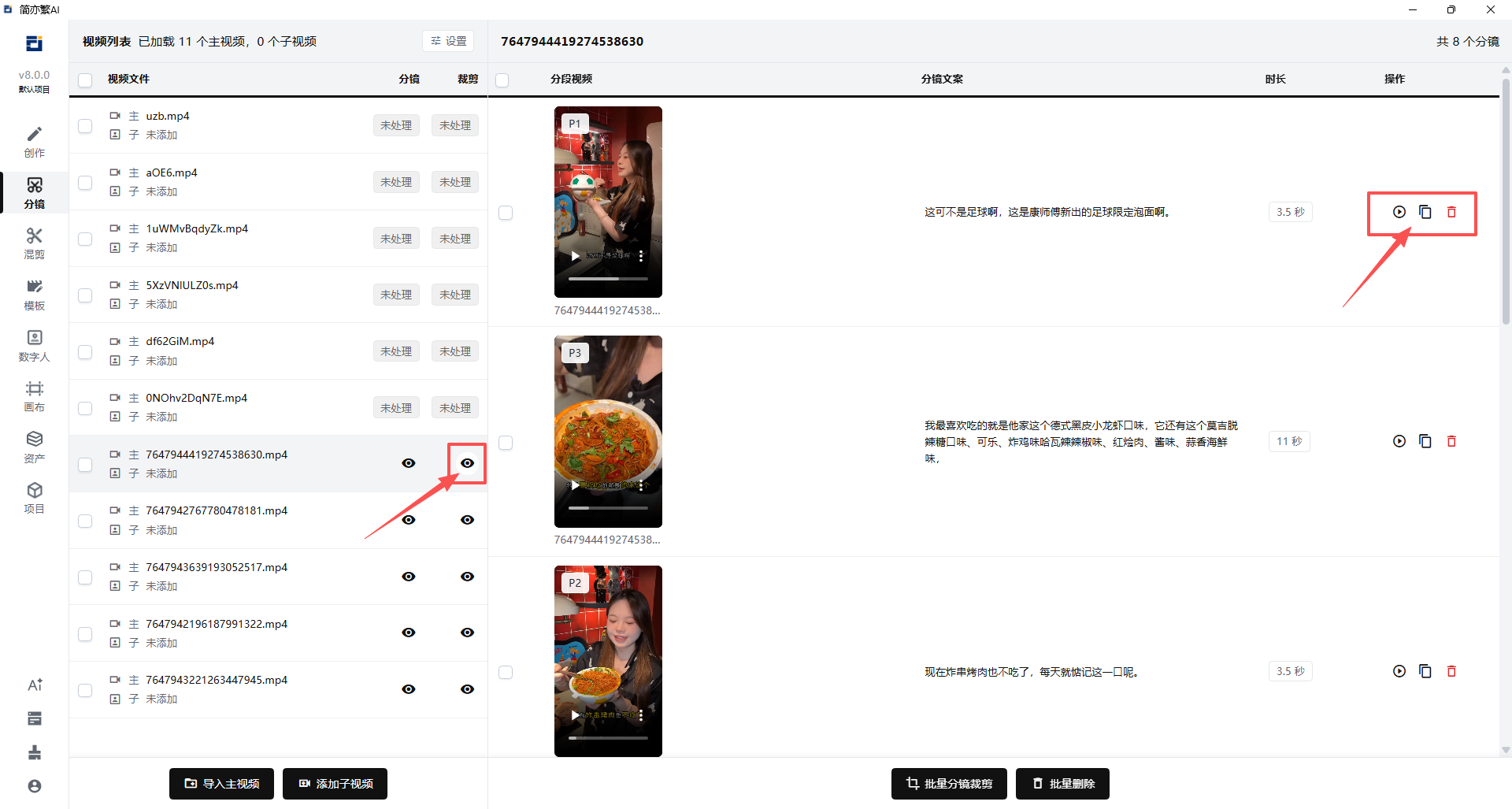
右侧栏"分镜预览表"展示切分结果,每行包含:
- 分段视频:内嵌可播放的视频卡片,双轨分镜时主视频与子视频片段成对显示。
- 分镜文案:该片段对应的文案。
- 时长:片段秒数。
- 操作:预览片段、复制文案、删除片段。
注意:必须点击"批量分镜裁剪"、等任务完成后,才可以预览裁剪出的片段。
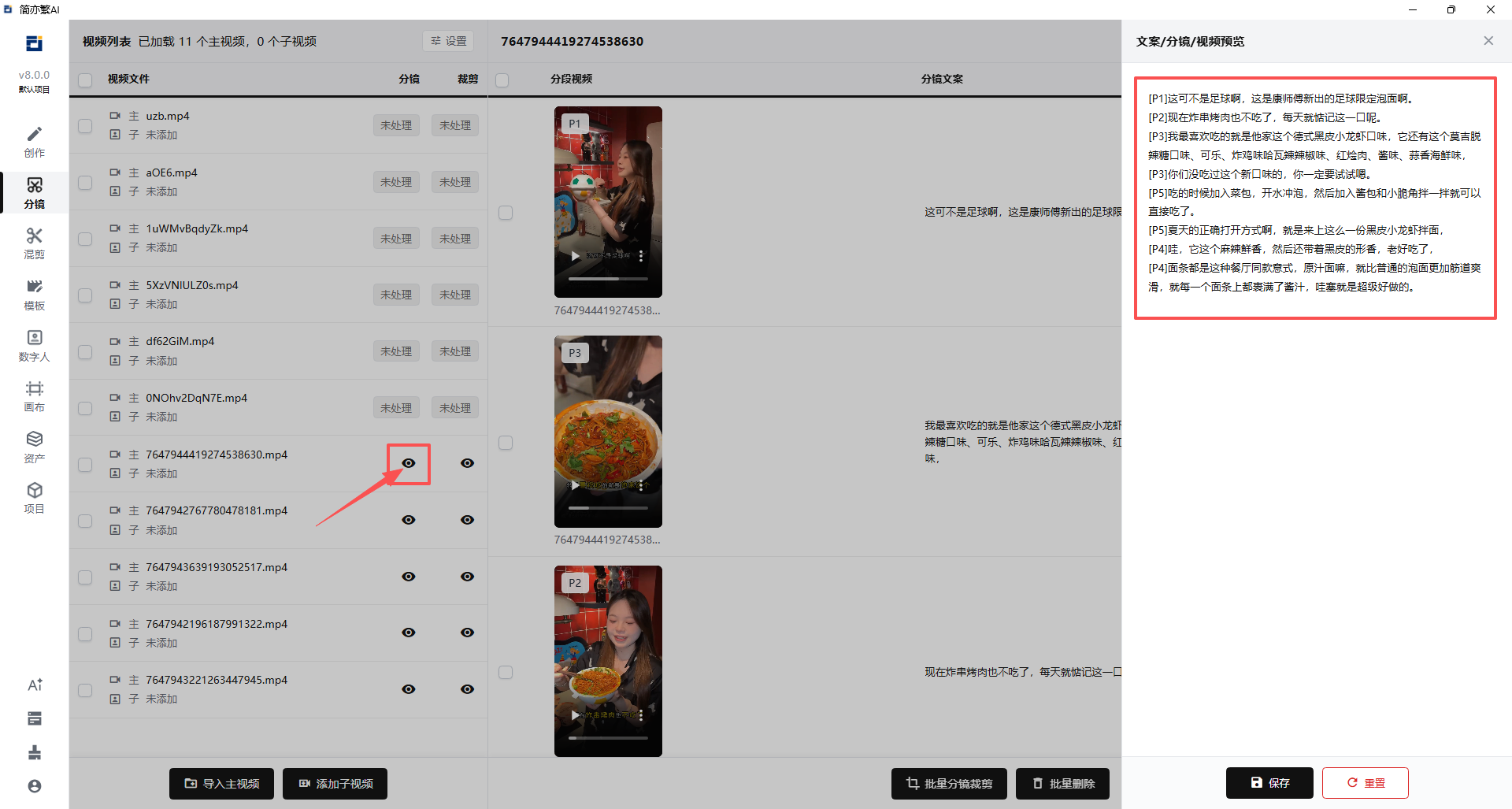
分镜文案可编辑
预览抽屉中可以直接编辑分镜文案并保存——"[]"代表一个分镜,中括号里的切分内容可通过分镜助手的提示词自定义,也可以在这里手工修正后再裁剪。
画面分镜时间轴微调
画面分镜模式下,页面顶部"视频画面轨道"会标出自动识别的场景切分点,每个切分点支持向前/向后 1 帧或 3 帧的精细微调与拖拽,保存后按新切分点裁剪,消除自动识别的误差。
批量分镜裁剪
- 一键完成:"批量分镜裁剪"按钮会先批量分镜、再批量裁剪(按钮依次显示"分镜中…"→"裁剪中…"),无需分两步操作。
- 处理范围:不勾选或全选列表视频 = 处理所有;部分勾选 = 只处理勾选的。
- 重复保护:已有分镜结果的视频自动跳过,不会重复处理。
- 后台运行:任务进行中可以切换到其他页面,任务会继续运行。
- 批量策略:软件按视频数量与机器能力自动选择提交策略,失败自动重试;机器性能不足时会提示改为单个视频处理。
分镜助手与提示词
分镜助手只用于文案分镜——这类分镜靠 AI 识别文案语义来切分,所以分镜提示词很重要:按什么样的要求把视频分成几段、每段多长、按什么标准切,都是靠提示词控制的。
- 系统自带"文案分镜"智能体,可直接使用;也可以在智能应用中创建分镜类别的自定义助手,写入自己的切分规则(如"每个分镜不超过 3 秒""按卖点切分")。
- 提示词不理想时,可在预览抽屉直接编辑分镜文案兜底,改完保存再裁剪。
双轨分镜:数字人口播画中画
双轨分镜通常是为数字人/真人口播的画中画准备的,标准工作流:
- 对标视频提取音频(可用内容提取或语音识别)。
- 音频交给数字人系统,生成数字人口播视频。
- 分镜页面导入主视频(数字人/真人口播素材),原来的视频素材导入子视频。
- 这样主视频与子视频就是同一个音频,点击"批量分镜裁剪"即可同步对齐分镜裁剪——两个画面按相同的时间点切开,片段成对归档。
- 切好的成对片段进入分镜池,供混剪页面做画中画合成。
支持同音频的主视频、子视频同步进行分镜裁剪,全程支持批量操作。
会员说明
- 文案分镜需要登录会员账号。
- 分镜、裁剪功能需要高级会员。
视频教程
通过网盘分享的文件:5-分镜.mp4
链接:https://pan.baidu.com/s/1WXpphd4V5qvSwzi-sOnc9A?pwd=kr8t 提取码:kr8t